

Cara Install WordPress Multisite Terlengkap di Fastesthost
ℹ️
Informasi untuk Pembaca
Terima kasih telah mengunjungi Ensiklopedia.xyz . Bantu kami meningkatkan kualitas artikel dengan memberikan penilaian dan komentar pada bagian bawah halaman.
Content Management System (CMS) yang sering digunakan oleh developer web salah satunya adalah wordpress. Selain gratis, memiliki keunggulan keamanan dan dukungan komunitas pengguna yang cukup banyak. Sehingga, ketika ada kendala dengan mudah dan cepat mendapatkan solusi atas permasalahan. Perkembangan wordpress yang semakin hari semakin baik, telah menghadirkan beragam fitur-fitur menarik. Salah satunya adalah WordPress Multisite untuk membuat website dengan subdomain atau subdirektori dengan mudah tanpa melakukan banyak instalasi wordpress.

WordPress Multisite Adalah:
Seperti yang telah disebutkan diatas, bahwa wordpress multisite membantu developer dengan mudah untuk memanajemen website dengan mudah. WordPress Multisite merupakan fitur bawaan dari wordpress itu sendiri, dimana saat kita melakukan instalasi wordpress di hosting cpanel pada umumnya, maka akan ada pilihan untuk mencentang WPMU untuk mengaktifkan multisite. Akan tetapi, kalau di hosting Fastesthost tidak ada pertanyaan konfirmasi untuk mengaktifkan atau tidak.
Jenis Multisite
Untuk mengaktifkan Multisite, terdapat dua pilihan yakni:
- WordPress Multisite Subdomain
Pada jenis ini, untuk membuat bagian sebuah domain utama berada di depan atau sebelum domain utama.
Contohnya:
Bila kita memiliki alamat domain bernama website.com, maka bila kita membuat dengan opsi subdomain akan menjadi seperti berikut. subdomain.website.com
- WordPress Multisite Subdirektori
Sementara Untuk membuat subdirektori, maka bagian dari domain utama akan berada setelah nama domain utama. Misalnya nama domain tadi adalah website.com, maka bila kita memilih subdirektori akan menjadi sebagai berikut: website.com/subdirektori
Apa Manfaat WordPress Multisite?
Tak bisa dipungkiri, bahwa mengelola banyak website pribadi maupun website untuk para klien yang kita handle pasti sangat melelahkan dan membuat pusing, oleh karena itu dengan adanya multisite, maka:
- Hanya dengan satu instalasi WordPress, kita bisa mengelola hingga ratusan website di dalamnya.
- mengupdate script, thema dan plugin dapat dilakukan satu kali saja karena semua dapat diatur melalui dashboard utama (Network Admin) yang dimiliki oleh Super Admin.
- Selain itu, kita dapat mengelola tiap-tiap subdomain/sub-direktori yang ada di root domain dengan satu dashboard utama.
- Setiap website memiliki admin sendiri, sehingga seorang developer tidak kesulitan mengurus website-website yang ada di dalam Multisite WordPress.
Apa Kelebihan WordPress Multisite?
Bila kamu membaca artikel ini mungkin kamu tak asing lagi dengan yang namanya wordpress. Akan tetapi, pasti kamu penasaran dengan yang namanya Multisite. Berikut ini adalah uraian mengenai WordPress Multisite dengan berbagai kelebihannya dibandingkan wordpress biasa.
1. Super Administrator (Super Admin)
Bila kita lihat di WordPress biasa atau reguler peran tertinggi adalah seorang Admin. Dimana admin memiliki hak akses untuk melakukan instalasi plugin, theme, hapus author, menambahkan kontributor, serta kemampuan hak akses admin lainnya.
Lain halnya bila kita menggunakan WordPress Multisite, pemegang peran tertinggi disebut dengan Super Administrator atau Super Admin. Nah, Super Admin inilah yang akan memberikan hak akses kepada admin-admin yang mengelola situs di dalam Multisite.
2. Network Admin
Disamping memiliki hak akses tertinggi, seorang Super Admin juga memiliki akses ke menu area “Network Admin”. Dimana Fungsi Network Admin sendiri adalah mengelola setting dalam skala jaringan besar untuk didistribusikan kepada situs-situs yang ada di dalamnya.
3. Plugin dan Tema (Theme)
Bila menggunakan WordPress Multisite, plugin dan tema hanya dapat diinstal oleh Super Admin melalui area network admin. Walau demikian, plugin dan tema yang sudah diinstal akan tersedia dan dapat diaktifkan oleh masing-masing situs di dalam jaringan. Untuk aktivasinya, Super Admin dapat langsung mengaktifkan semuanya melalui dashboard network admin, atau memberikan kebebasan pada admin situs untuk mengaktifkan sesuai kebutuhan.
1 Cara Menginstall WordPress Multisite
Berikut ini merupakan alur dan langkah-langkah melakukan instalasi WordPress Multisite pada hosting fastest host sampai selesai dengan sukses.
1. Menonaktifkan Plugin
Sebelum melakukan instalasi, pastikan semua plugin yang aktif di website kamu melalui dashboard wp-admin, untuk mencegah terjadinya error pada saat instalasi. Untuk melakukan deactivate plugin dapat dilakukan dengan cara :
Silahkan menuju Dashboard wp-admin dan pilih plugin, lalu pilih semua plugin dan deactivate.
2. Silahkan Masuk ke Cpanel Fastest Host lalu pilih file manager
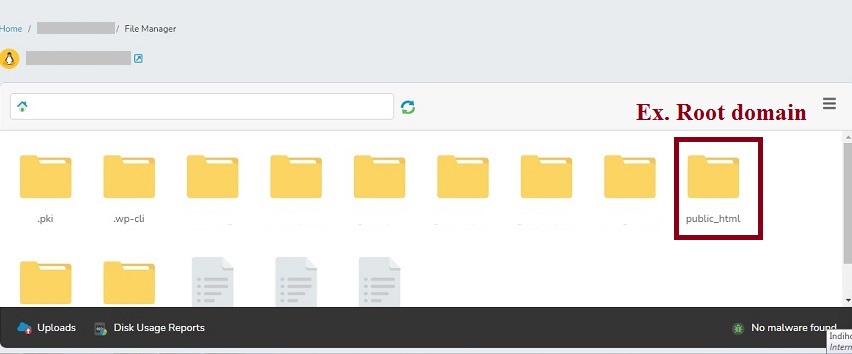
3. Setelah Masuk ke File Manager, Maka silahkan cari root domain website kamu berada.
Setelah itu kamu pilih FIle config.php pada domain yang ingin dijadikan Multisite
4. Silahkan Klik Kanan lalu Edit.
Tapi Sebelum mengedit, silahkan untuk di backup untuk mejaga bila terjadi error yang tidak diinginkan di website kamu bisa di restore kembali websitenya.
Silahkan cari dan temukan banyak kode di dalam file tersebut. Temukan /* That’s all, stop editing! Happy blogging. */. Kemudian, tambahkan perintah di bawah ini sebelum kalimat tersebut.
/* Multisite */
define( ‘WP_ALLOW_MULTISITE’, true );
Bila sudah, silahkan klik tombol “Save & Close”
Lihat Kode disini=> https://bit.ly/2RZHlsV
2. Konfigurasi WordPress Multisite melalui Dashboard Admin
Setelahnya, login ke dashboard WordPress Admin, dengan mengakses http://domainanda.com/wp-admin (ganti domainanda.com dengan nama domain yang kamu miliki).
Akan tetapi silahkan menonaktifkan dulu Plugin melalui Dashboard atau melalui file plugin yang ada di root domain.
3. Kemudian, klik menu Tools > Network Setup.
Kemudian Silahkan melakukan pengaturan Network
4. kamu akan melihat pilihan subdomain atau sub-direktori. Pilih salah satu dari kedua format tersebut untuk menambahkan situs di dalam jaringan Multisite kamu. Pada contoh ini kita akan memilih subdomain. Setelah selesai mengkonfigurasikan, scroll ke bawah dan klik Install.
3. Mengedit file wp-config dan .htaccess
Setelah kamu mengikuti cara membuat Multisite WordPress di atas, kamu akan menemukan petunjuk untuk mengubah file wp-config.php dan file .htaccess pada File Manager website kamu.
Untuk langkah ini, kamu dapat menggunakan FTP seperti tadi, atau langsung melalui cPanel agar lebih mudah.
1. Pertama, ubah file wp-config.php melalui cPanel. Pilih folder public_html > wp-config.php > edit. Tambahkan perintah ini sebelum /* That’s all, stop editing! Happy blogging. */. Kemudian, klik Save untuk menyimpan konfigurasi baru kamu.
define(‘MULTISITE’, true);
define( ‘SUBDOMAIN_INSTALL’, false);
define(‘DOMAIN_CURRENT_SITE’, ‘new-multisite-setup.dev’);
define(‘PATH_CURRENT_SITE’, ‘/’);
define (‘SITE_ID_CURRENT_SITE’, 1);
define(‘BLOG_ID_CURRENT_SITE’, 1);
2. Masih berada di dalam folder public_html, pilih menu file .htaccess > edit. Hapus semua perintah yang ada di dalamnya, kemudian ganti dengan perintah di bawah ini. Klik Save untuk menyimpan konfigurasi baru Anda.
RewriteEngine On
RewriteBase /
RewriteRule ^index\.php$ – [L]
# add a trailing slash to /wp-admin
RewriteRule ^([_0-9a-zA-Z-]+/)?wp-admin$ $1wp-admin/ [R=301,L]
RewriteCond %{REQUEST_FILENAME} -f [OR]
RewriteCond %{REQUEST_FILENAME} -d
RewriteRule ^ – [L]
RewriteRule ^([_0-9a-zA-Z-]+/)?(wp-(content|admin|includes).*) $2 [L]
RewriteRule ^([_0-9a-zA-Z-]+/)?(.*\.php)$ $2 [L]
RewriteRule . index.php [L]
3. Setelah menambahkan kedua perintah di atas, login kembali ke dashboard WordPress Anda. Anda akan menemukan menu baru yang menunjukkan bahwa WordPress Multisite Anda telah terinstal, yakni adanya menu My Sites.
Menambahkan Situs Baru pada WordPress Multisite Anda
Setelah berhasil menginstall WordPress Multisite, kini saatnya untuk menambahkan situs baru ke dalam jaringan website. Untuk menambahkannya, ikuti langkah-langkah di bawah ini:
- Untuk menambahkan situs baru, arahkan kursor ke menu My Sites => Network Admin => Sites
- Kemudian, pilih Add New
- Terakhir, isikan Site Address, Site Title, dan Admin Email. Setelah semua kolom terisi, klik Add Site.
Demikian Informasi mengenai proses instalasi wordpress multisite pada hosting Fastesthost. Semoga dapat bermanfaat.